Tampilkan postingan dengan label computers. Tampilkan semua postingan

Virtual Private Network


VPN merupakan teknologi yang memungkinkan suatu server dapat dihubungi dari Internet, tanpa kerjasama khusus dengan Internet Service Provider. Dengan teknologi ini server bisa diletakkan dimana saja.

Kami menawarkan layanan ini agar Anda dapat memilki server di rumah yang dapat dihubungi khalayak, contoh:


dimana nama dapat diganti sesuai dengan profil situs yang Anda buat.

Perangkat komputer yang dibutuhkan minimal:

* Prosesor Pentium III
* RAM 64M
* Harddisk 20G
* Perangkat untuk akses Internet, tergantung dari ISP yang Anda gunakan:
o Ethernet card, Internet menggunakan LAN yang ada.
o Modem GSM USB Huawei E220, Internet menggunakan GPRS / 3G.

Karena akan menjadi layanan umum disarankan menggunakan ISP yang menerapkan pembayaran flat per bulan unlimited.

Untuk software-nya menggunakan:

* Sistem operasi Linux atau Windows
* OpenVPN

Biaya
Sistem pembayarannya flat per bulan sebesar Rp200.000,- untuk:

* IP VPN 10.x.x.x.
* Web proxy http://nama.rab.co.id.
* SSH proxy agar Anda dapat melakukan remote access sebagai admin.

Di sini ada beberapa tanya jawab mengenai apa itu VPN

Apakah layanan ini termasuk biaya Internet ?
Biaya di atas belum termasuk biaya Internet. Anda bisa menggunakan ISP yang sudah ada.
Apakah antar IP RAB VPN dapat saling "kenal" ?
Ya, kami dapat memberikan routing antar IP VPN. Contoh penerapannya adalah:

* Pada sistem E-Voucher dimana stok bisa diambil dari server E-Voucher lainnya sesama pengguna RAB VPN.
* Perusahaan yang memiliki kantor cabang yang telah memiliki aplikasi dimana database-nya terpusat. Kantor cabang dapat akses ke database induk seolah-olah dalam suatu LAN.

Apakah IP RAB VPN dikenal oleh IP public Internet ?
Tidak. Namun dengan mekanisme proxy membuat server di rumah Anda dapat dikenal. Itupun untuk layanan tertentu seperti web melalui nama subdomain.
Bagaimana dengan kecepatannya ?
Kecepatan akses sebagian besar dipengaruhi oleh ISP yang Anda gunakan. Server RAB VPN berada di IIX dimana umumnya ISP Indonesia bermuara.
Teknologi apa yang digunakan RAB VPN ?
Teknik yang digunakan untuk layanan ini adalah OpenVPN.

sekilas tentang Core Duo

Core Duo (sering dikenal juga dengan istilah dual core) merupakan generasi ke-8 dari jajaran processor dari Intel yang sudah memakai microprocessor dengan arsitektur x86. Arsitektur tersebut oleh Intel dinamakan dengan Intel Core Microarchitecture, di mana arsitektur tersebut menggantikan arsitektur lama dari Intel yang disebut dengan NetBurst sejak tahun 2000 yang lalu. Penggunaan Core 2 ini juga menandai era processor Intel yang baru, di mana brand Intel Pentium yang sudah digunakan sejak tahun 1993 diganti menjadi Intel Core.

Pada desain kali ini Core 2 sangat berbeda dengan NetBurst. Pada NetBurst yang diaplikasikan dalam Pentium 4 dan Pentium D, Intel lebih mengedepankan clock speed yang sangat tinggi. Sedangkan pada arsitektur Core 2 yang baru tersebut, Intel lebih menekankan peningkatan dari fitur-fitur dari CPU tersebut, seperti cache size dan jumlah dari

core yang ada dalam processor Core 2. Pihak Intel mengklaim, konsumsi daya dari arsitektur yang baru tersebut hanya memerlukan sangat sedikit daya jika dibandingkan dengan jajaran processor Pentium sebelumnya.

Processor Intel Core 2 mempunyai fitur antara lain EM64T, Virtualization Technology, Execute Disable Bit, dan SSE4. Sedangkan, teknologi terbaru yang diusung adalah LaGrande Technology, Enhanced SpeedStep Technology, dan Intel Active Management Technology (iAMT2).

Core Processor Intel Core 2

Saat kali pertama diluncurkan pada Juli 2006 yang lalu, ada beberapa jenis core processor yang sekaligus dilemparkan ke pasaran oleh pihak Intel. Seperti kebiasaan dari Intel, pembedaan dari beberapa processor didasarkan pada pemberian codenamed pada tiap core processor tersebut.

Berikut adalah beberapa codenamed dari core processor yang terdapat pada produk processor Intel Core 2, tentunya codenamed tersebut mempunyai perbedaan antara satu dengan yang lainnya.

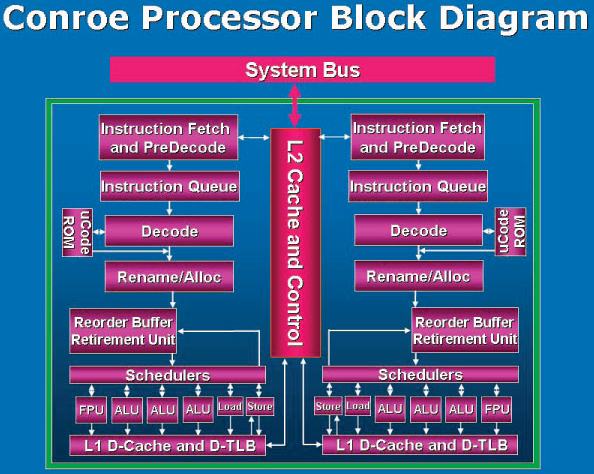
CONROE
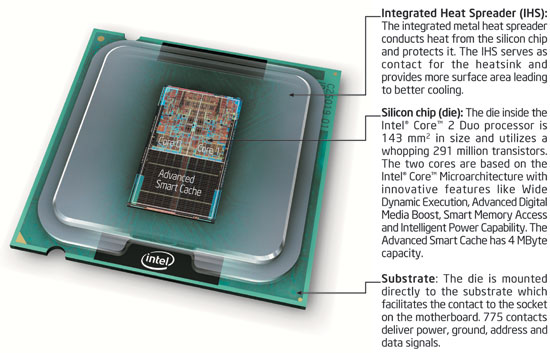
Core processor dari Intel Core 2 Duo yang pertama diberi kode nama Conroe. Processor ini dibangun dengan menggunakan teknologi 65 nm dan ditujukan untuk penggunaan desktop menggantikan jajaran Pentium 4 dan Pentium D. Bahkan pihak Intel mengklaim bahwa Conroe mempunyai performa 40% lebih baik dibandingkan dengan Pentium D yang tentunya sudah menggunakan dual core juga. Core 2 Duo hanya membutuhkan daya yang lebih kecil 40% dibandingkan dengan Pentium D untuk menghasilkan performa yang sudah disebutkan di atas.


Processor yang sudah menggunakan core Conroe diberi label dengan “E6×00”. Beberapa jenis Conroe yang sudah beredar di pasaran adalah tipe E6300 dengan clock speed sebesar1.86 GHz, tipe E6400 dengan clock speed sebesar 2.13 GHz, tipe E6600 dengan clock speed sebesar 2.4 GHz, dan tipe E6700 dengan clock speed sebesar 2.67 GHz. Untuk processor dengan tipe E6300 dan E6400 mempunyai Shared L2 Cache sebesar 2 MB, sedangkan tipe yang lainnya mempunyai L2 cache sebesar 4 MB. Jajaran dari processor ini memiliki FSB (Front Side BUS) sebesar 1066 MT/s (Megatransfer) dan daya yang dibutuhkan hanya sebesar 65 Watt TDP (Thermal Design Power).

CONROE XE

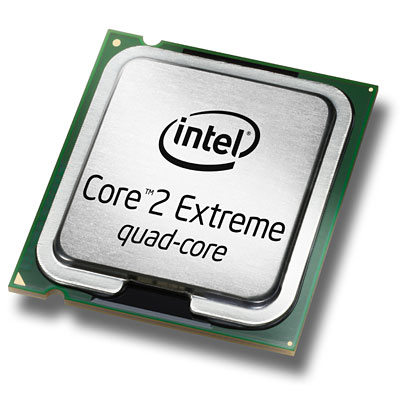
Core processor berikutnya adalah Conroe XE yang saat ini banyak menjadi bahan perbincangan. Conroe XE sendiri adalah core processor dari Intel Core 2 Extreme yang diluncurkan bersamaan dengan Intel Core 2 Duo pada 27 Juli 2006. Conroe XE mempunyai tenaga lebih dibandingkan dengan Conroe. Tipe pertama dan satusatunya yang dikeluarkan oleh Intel untuk jajaran processor Core 2 Extreme adalah X6800 dan sudah beredar di pasaran saat ini meskipun jumlahnya sangat terbatas.

Processor Intel Core 2 yang sudah memakai Intel Core 2 Extreme dengan core Conroe XE ini akan menggantikan posisi dari Processor Pentium 4 EE (Extreme Edition) dan Dual Core Extreme Edition. Core 2 Extreme mempunyai clock speed sebesar 2.93 GHz dan FSB sebesar 1066 MT/s. Keluarga dari Conroe XE memerlukan TDP hanya sebesar 75 sampai 80 Watt. Dalam keadaan full load temperature processor dari X6800 yang dihasilkan tidak akan melebihi 450C. Lain lagi jika fungsi SpeedStep-nya berada dalam keadaan aktif. Jika aktif, maka temperatur processor saat keadaan idle yang dihasilkan oleh X6800 hanya berkisar sekitar 250C. Cukup mengesankan, mengingat pada generasi sebelumnya processor Intel Pentium 4 Extreme Edition menghasilkan panas yang bisa dikatakan sangat tinggi.

Hampir sama seperti Core 2 Duo, Core 2 Extreme memiliki shared L2 cache sebesar 4 MB hanya saja perbedaan yang paling terlihat dari kedua Conroe tersebut adalah kecepatan dari masing-masing clock speednya saja. Sebenarnya untuk sebuah processor sekelas “Extreme Edition”, perbedaan seharusnya bisa lebih banyak lagi, bukan hanya didasarkan pada besar kecilnya clock speed-nya saja. Selain perbedaan clock speed tersebut, Core 2 Extreme mempunyai fitur untuk merubah multipliers sampai 11x (step) untuk mendapatkan hasil overclocking yang maksimal. Fitur-fitur unik lain yang disertakan juga pada Core 2 Extreme Edition kali ini adalah FSB yang lebih besar, L2 cache lebih besar, dan adanya L3 cache.

ALLENDALE

Core processor ini dipakai oleh processor Core 2 Duo dengan core Conroe yang hanya memiliki 2 MB L2 Cache. Beberapa Core 2 Duo yang memakai Allendale sebagai core processornya adalah E6300 dengan clock speed sebesar 1.86 GHz dan E6400 dengan clock speed 2.13 GHz, keduanya memiliki FSB sebesar 1066 MT/s.

MEROM

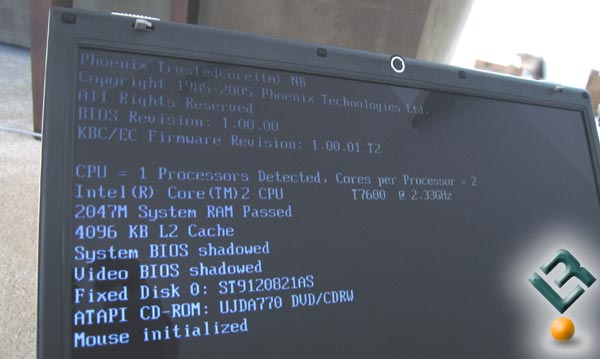
Merom adalah core processor Intel Core 2 versi mobile pertama yang diluncurkan secara bersamaan dengan Conroe, Conroe XE, dan Allendale. Pada dasarnya, Merom mempunyai spesifikasi dan fitur yang sama dengan Conroe namun Merom mempunyai kelebihan, yaitu ia hanya membutuhkan daya yang sedikit. Pihak Intel sendiri mengklaim bahwa Merom mampu mendongkrak kinerja dari notebook sebesar 20%, namun dengan menggunakan resource daya yang sama dengan processor core duo yang memakai core processor Yonah. Selain itu, Merom adalah processor mobile Intel pertama yang telah mengintegrasikan teknologi EM64T 64-bit di dalamnya. Merom sendiri mempunyai FSB sebesar 667 MT/s sama persis dengan jajaran processor sebelumnya yaitu Intel Core Duo.

Processor Core 2 yang menggunakan core processor Merom diberi label dengan “T5×00” dan “T7×00”. Keduanya mempunyai besar shared L2 cache yang berbeda. Pada T5×00 L2 cache yang diusung adalah sebesar 2 MB, sedangkan pada T7×00 L2 cache-nya adalah sebesar 4 MB.

Beberapa jenis dari Merom adalah T5500 dengan clock speed sebesar 1.66 GHz, T5600 dengan clock speed sebesar 1.83 GHz, T7200 dengan closk speed sebesar 2.00 GHz, T7400 dengan clock speed sebesar 2.16 GHz, dan T7600 dengan clock speed sebesar 2.33 GHz.

Sesuai dengan jenisnya, processor ini didesain oleh intel untuk diaplikasikan ke dalam notebook, karena kelebihannya yang hanya membutuhkan sedikit resource daya dari sebuah baterai notebook untuk bisa bekerja secara maksimal. Sehingga dengan begitu, tidak saja baterai notebook Anda yang akan tahan lebih lama, namun tentu kinerja yang akan Anda dapatkan akan lebih maksimal dibandingkan dengan processor core duo dengan core processor Yonah.

cara block web/situs di windows

Nah yang sudah gerah dengan situs-situs porno, youtube yang memakan bandwitdh cukup besar, facebook dan friendster yang membikin kerja di kantor/warnet menjadi terganggu… lalu bagaimana kalau kita ingin memblock situs-situs atau website tertentu saja, tidak semuanya lho…? sebenarnya di windows sudah menyediakannya, dan kita tidak perlu software ataupun pengaturan melalui DNS maupun yang lain-lain, hanya menambahkan web black list, ni disini saya akan menerangkan bagaimana caranya cekidot........

1. Silahkan anda membuka notepad
"START > All Programs > Accesories > Notepad"


2. Setelah notepad terbuka, silahkan klik:
"File > Open"

3. Pada tampilan open, ubah
"Files of type: All Files"

4. Lalu kita klik My Computer

5. Lalu kita klik:
"C:\Windows\Sytem32\Drivers\Etc\hosts"

6. Maka akan tampil pada notepad anda seperti ini:
" # Copyright (c) 1993-1999 Microsoft Corp.
#
# This is a sample HOSTS file used by Microsoft TCP/IP for Windows.
#
# This file contains the mappings of IP addresses to host names. Each
# entry should be kept on an individual line. The IP address should
# be placed in the first column followed by the corresponding host name.
# The IP address and the host name should be separated by at least one
# space.
#
# Additionally, comments (such as these) may be inserted on individual
# lines or following the machine name denoted by a ‘#’ symbol.
#
# For example:
#
# 102.54.94.97 rhino.acme.com # source server
# 38.25.63.10 x.acme.com # x client host

127.0.0.1 localhost"

7. Sekarang mari kita menambahkan situs-situs yang anda ingin blokir
" # Copyright (c) 1993-1999 Microsoft Corp.
#
# This is a sample HOSTS file used by Microsoft TCP/IP for Windows.
#
# This file contains the mappings of IP addresses to host names. Each
# entry should be kept on an individual line. The IP address should
# be placed in the first column followed by the corresponding host name.
# The IP address and the host name should be separated by at least one
# space.
#
# Additionally, comments (such as these) may be inserted on individual
# lines or following the machine name denoted by a ‘#’ symbol.
#
# For example:
#
# 102.54.94.97 rhino.acme.com # source server
# 38.25.63.10 x.acme.com # x client host

127.0.0.1 localhost
127.0.0.1 youtube.com
127.0.0.1 www.youtube.com
127.0.0.1 friendster.com
127.0.0.1 www.friendster.com
127.0.0.1 facebook.com
127.0.0.1 www.facebook.com"
Maksud dari tulisan di atas adalah seperti ini sobat:
"27.0.0.1 ini adalah IP adress dari localhost, jadi IP ini dapat anda ubah sesuai keinginan anda, jika anda tidak tahu atau tidak ingin merubahnya, cantumkan saja IP dari localhost ini. Fungsi dari IP ini adalah, ketika seseorang membuka alamat yang sudah di blacklist contohnya facebook, maka akan langsung di redirect ke halaman localhost/IP yang sudah kita tentukan sendiri."

8. Setelah anda selesai menuliskannya, silahkan klik save.

9. Lalu coba buka situs yang sudah anda blacklist, Selamat Mencoba!!!

Membagi Bandwidth Tanpa Mikrotik

"Mas, bisa gak dengan peralatan kita yang sekarang untuk membagi Bandwidth untuk setiap klient?". itu kutipan pertanyaan yang sering dilontarkan baik di milis or di forum ini. Kemudian saya mencoba mencari referensi dar teman-teman yang sudah lebih dahulu terjun ke dunia internet tapi kebayanyakan dari mereka merekomendasikan menggunakan mikrotik. Wah selain harus beli saya pikir lebih baik saya mencari alternatif lain yang open source dan tentunya gatis ya saya salah seorang yg suka seusatu yang gratis, semoga anda juga demikian


berkat bantuan rekan saya Google.com akhirnya saya mendapatkan apa yang saya inginkan. ternyata sangat banyak tool yang dapat digunakan untuk membagi bandwidth dan penggunaannya sangat mudah sekali. Bahkan kalo anda menggunakan fedora core 5 anda tidak perlu susah-susah menginstallnya. Nah apa saja sih yang dapat digunakan? berikut adalah tool yang dapat digunakan:

CBQ HTB
Webmin/CBQ
P2P Grab
Bluestarpada kesempatan ini saya akan men-sharing kepada anda bagaimana membagi bandwidth mengunakan point yang paling atas (CBQ)

1. Saya asumsikan anda menggunakan Fedora Core 5

2. [root@oprekhouse ~]# cd /etc/sysconfig/cbq
[root@oprekhouse cbq ~]# ls -l
...
-rw-r--r-- 1 root root 11 Feb 12 2006 avpkt
-rw-r--r-- 1 root root 79 Feb 12 2006 cbq-0000.example

3. rename cbq-0000.example misalnya menjadi cbq-256.lansatu

4. edit file cbq-256.lansatu

contoh 1 :

DEVICE=eth1,10Mbit,1Mbit
RATE=256Kbit
WEIGHT=25.6Kbit
PRIO=5
RULE=192.168.1.1/32contoh 2:
DEVICE=eth1,10Mbit,1Mbit
RATE=512Kbit
WEIGHT=51.2Kbit
PRIO=5
RULE=192.168.1.1/32

Isi file seperti di atas itu artinya anda memberikan bandwidth 256 kepada semua client yang koneksi internet melalui gateway 192.168.1.1. jadi misalnya anda memiliki klien 100 yang terkoneksi itu berarti bandwith 256 itu di share oleh 100 client tersebut.

5. [root@oprekhouse ~]# /sbin/cbq start

kali anda mendapatkan pesan seperti berikut, lakukan langkah ke 6:

find: warning: you have specified the -maxdepth option after a non-option argument (, but options are not positional (-maxdepth affects tests specified before it as well as those specified after it). Please specify options before other arguments.

find: warning: you have specified the -maxdepth option after a non-option argument (, but options are not positional (-maxdepth affects tests specified before it as well as those specified after it). Please specify options before other arguments.

6. [root@oprekhouse ~]# /sbin/cbq restart

7. Selesai

Sekarang silahkan anda cek apakah CBQ sudah benar-benar berjalan dengan baik. Kalau saya menggunakan cari ini


[root@oprekhouse ~]# iftop -i eth1 (eth satu adalah yg ber ip 192.168.1.1)

Semoga bermanfaat


TUTORIAL DASAR SETTING CISCO

Tutorial Dasar Setting Cisco


Pertama tancepkan RJ-45 Console Port ke Cisco ente ( RJ-45 Console port tu bentuknya di ujung satu Rj-45 n satunya Colokan serial) Kemudian idupin cisconya.

Kemudian Buka Hyper Terminal n Settinganya kaya gini Bit per second / databits / parity/ stop bits / flow control : 9600 / 8 / none / 1 /none

Muncul kayak gini

Router>

Tu namanya mode user EXEC, mode ini ente gk bisa konfigurasi isi cisco

Cman bisa ping, tracert, n lain2 untuk lengkapnya ente ketikkan tanda Tanya (?)

Router>?

Exec commands:

access-enable Create a temporary Access-List entry

access-profile Apply user-profile to interface

clear Reset functions

Dan lain lain….


Untuk masuk ke Privielege EXEC ( biar bisa ngrubah IP n setting) ketikkan command “ena”

Router>ena

Router#

Nah tanda > akan berubah jadi # yang artinya dah masuk ke privilege EXEC so ente dah punya akses untuk mengkonfigurasi isi cisco

Untuk Memberi password cisco bila masuk Privilege Mode caranya gini

Router#conf t

Enter configuration commands, one per line. End with CNTL/Z.

Router(config)#enable secret benny

Melakukan Encrypt untuk mode privileged exec dengan md5

# service password-encryption

Untuk memberi IP gini

Router#conf t

Enter configuration commands, one per line. End with CNTL/Z.

Router(config)#int e0

Router(config-if)#ip address 172.16.8.209 255.255.255.0

Router(config-if)#no shutdown

Nah coba ente ping dari komputer bisa nggak, harusnya sih bisa lo gk bisa brarti HUB / Kabel Lan ente yg masalah

Gimana caranya konfigurasi cisco dari komputer lain tanpa menggunakan kabel RG-45 Console ? Jawabanya tentu menggunakan perintah “telnet” Pada komputer lain

Sekarang cisco cuman bisa di ping aja, nggak bisa di telnet cz, lo di telnet akan keluar kayak gini

C:\>telnet 172.16.8.209

Password required, but none set

Connection to host lost.

C:\>

Brarti harus di setting password caranya pakai line vty

Router#conf t

Enter configuration commands, one per line. End with CNTL/Z.

Router(config)#line vty 0 4

Router(config-line)#password pertama

Nah sekarng coba ente telnet dari computer pasti bisa

User Access Verification

Password:

Router>

Cuman gk ada ko’ cman password aja gk ada usernamenya ya ?. Lo pengen Username gini caranya

Router#conf t

Enter configuration commands, one per line. End with CNTL/Z.

Router(config)#line vty 0 4

Router(config-line)#login local

Kemudian baru setting username dan passwordnya

Router#conf t

Enter configuration commands, one per line. End with CNTL/Z.

Router(config)#username jawa password timur

Coba telnet dari comp lain

User Access Verification

Username: jawa

Password:

Router>

Tapi untuk masuk ke privilege ketikkan ena kemudian passwordnya yang awal tadi “benny”

Membuat username password khusus untuk Clear ARP Cisco

Router(config)#username cleararp

Router(config)#username cleararp privilege 15

Router(config)#username cleararp autocommand clear arp

Router(config)#username cleararp password test

Coba di telnet dari komputer lain

User Access Verification

Username: cleararp

Password:

Connection to host lost.

C:\>

Otomatis akan logout

Setting DHCP Server

        ip dhcp excluded-address 172.16.8.1 172.16.8.150
        ip dhcp excluded-address 172.16.8.175 172.16.8.255
        !
        ip dhcp pool 172.16.8.0/24
               network 172.16.8.0 255.255.255.0
               default-router 172.16.8.1
               dns-server 8.8.8.8
        !

untuk melihat user yang memakai dhcp kita

        # show ip dhcp binding

Sekian dulu pembelajaran kita ntar aku lanjutin agi dengan materi yang lebih menarik

Sumber:


MIKROTIK


Mikrotik sekarang ini banyak digunakan oleh ISP, provider hotspot, ataupun oleh pemilik warnet. Mikrotik OS menjadikan computer menjadi router network yang handal yang dilengkapi dengan berbagai fitur dan tool, baik untuk jaringan kabel maupun wireless.Dalam tutorial kali ini penulis menyajikan pembahasan dan petunjuk sederhana dan simple dalam mengkonfigurasi mikrotik untuk keperluan-keperluan tertentu dan umum yang biasa dibutuhkan untuk server/router warnet maupun jaringan lainya, konfirugasi tersebut misalnya, untuk NAT server, Bridging, BW manajemen, dan MRTG.

Memberi nama Mirotik

[ropix@IATG-SOLO] > system identity print

name: "Mikrotik"

[ropix@IATG-SOLO] > system identity edit

value-name: name

masuk ke editor ketik misal saya ganti dengan nama IATG-SOLO

IATG-SOLO

C-c quit C-o save&quit C-u undo C-k cut line C-y paste

Edit kemudian tekan Cltr-o untuk menyimpan dan keluar dari editor

Kalo menggunakan winbox, tampilannya seperti ini:

Mengganti nama interface:

[ropix@IATG-SOLO] > /interface print

Flags: X - disabled, D - dynamic, R - running

# NAME TYPE RX-RATE TX-RATE MTU

0 R ether1 ether 0 0 1500

1 R ether2 ether 0 0 1500

[ropix@IATG-SOLO] > /interface edit 0

value-name: name

Nilai 0 adalah nilai ether1, jika ingin mengganti ethet2 nilai 0 diganti dengan 1.

masuk ke editor ketik missal saya ganti dengan nama local:

local

C-c quit C-o save&quit C-u undo C-k cut line C-y paste

Edit kemudian tekan Cltr-o untuk menyimpan dan keluar dari editor

Lakukan hal yang sama untuk interface ether 2, sehingga jika dilihat lagi akan muncul seperti ini:

[ropix@IATG-SOLO] > /interface print

Flags: X - disabled, D - dynamic, R - running

# NAME TYPE RX-RATE TX-RATE MTU

0 R local ether 0 0 1500

1 R public ether 0 0 1500


Via winbox:

Pilih menu interface, klik nama interface yg ingin di edit, sehingga muncul jendela edit interface.

Seting IP Address :

[ropix@IATG-SOLO] > /ip address add

address: 192.168.1.1/24

interface: local

[ropix@IATG-SOLO] > /ip address print

Flags: X - disabled, I - invalid, D - dynamic

# ADDRESS NETWORK BROADCAST INTERFACE

0 192.168.0.254/24 192.168.0.0 192.168.0.255 local

Masukkan IP addres value pada kolom address beserta netmask, masukkan nama interface yg ingin diberikan ip addressnya.Untuk Interface ke-2 yaitu interface public, caranya sama dengan diatas, sehingga jika dilihat lagi akan menjadi 2 interface:

[ropix@IATG-SOLO] > /ip address print

Flags: X - disabled, I - invalid, D - dynamic

# ADDRESS NETWORK BROADCAST INTERFACE

0 192.168.0.254/24 192.168.0.0 192.168.0.255 local

1 202.51.192.42/29 202.51.192.40 202.51.192.47 public

Via winbox:

Mikrotik Sebagai NAT

Network Address Translation atau yang lebih biasa disebut dengan NAT adalah suatu metode untuk menghubungkan lebih dari satu komputer ke jaringan internet dengan menggunakan satu alamat IP. Banyaknya penggunaan metode ini disebabkan karena ketersediaan alamat IP yang terbatas, kebutuhan akan keamanan (security), dan kemudahan serta fleksibilitas dalam administrasi jaringan.

Saat ini, protokol IP yang banyak digunakan adalah IP version 4 (IPv4). Dengan panjang alamat 4 bytes berarti terdapat 2 pangkat 32 = 4.294.967.296 alamat IP yang tersedia. Jumlah ini secara teoretis adalah jumlah komputer yang dapat langsung koneksi ke internet. Karena keterbatasan inilah sebagian besar ISP (Internet Service Provider) hanya akan mengalokasikan satu alamat untuk satu user dan alamat ini bersifat dinamik, dalam arti alamat IP yang diberikan akan berbeda setiap kali user melakukan koneksi ke internet. Hal ini akan menyulitkan untuk bisnis golongan menengah ke bawah. Di satu sisi mereka membutuhkan banyak komputer yang terkoneksi ke internet, akan tetapi di sisi lain hanya tersedia satu alamat IP yang berarti hanya ada satu komputer yang bisa terkoneksi ke internet. Hal ini bisa diatasi dengan metode NAT. Dengan NAT gateway yang dijalankan di salah satu komputer, satu alamat IP tersebut dapat dishare dengan beberapa komputer yang lain dan mereka bisa melakukan koneksi ke internet secara bersamaan. Misal kita ingin menyembunyikan jaringan local/LAN 192.168.0.0/24 dibelakang satu IP address 202.51.192.42 yang diberikan oleh ISP, yang kita gunakan adalah fitur Mikrotik source network address translation (masquerading) . Masquerading akan merubah paket-paket data IP address asal dan port dari network 192.168.0.0/24 ke 202.51.192.42 untuk selanjutnya diteruskan ke jaringan internet global.

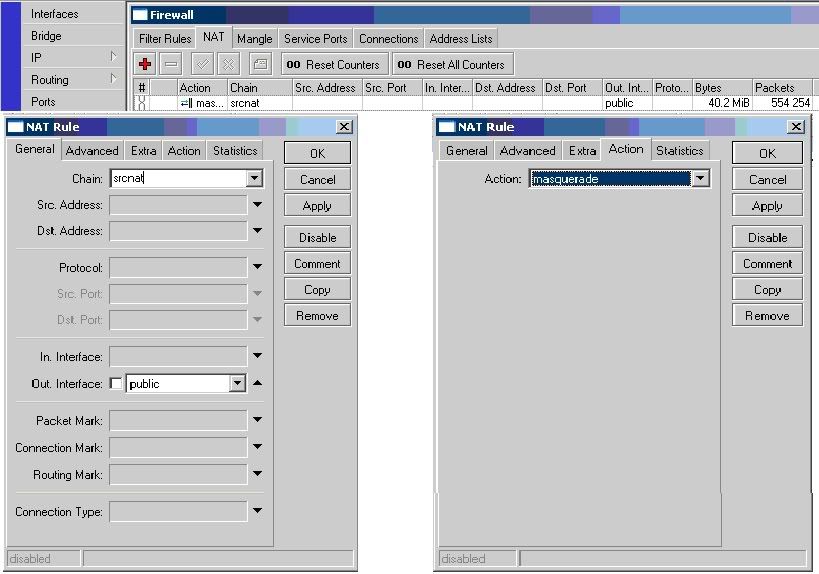
Untuk menggunakan masquerading, rule source NAT dengan action 'masquerade' harus ditambahkan pada konfigurasi firewall:

[ropix@IATG-SOLO] > /ip firewall nat add chain=srcnat action=masquerade out-interface=public
 
Kalo menggunakan winbox, akan terlihat seperti ini:
Mikrotik sebagai Transparent web proxy

Salah satu fungsi proxy adalah untuk menyimpan cache. Apabila sebuah LAN menggunakan proxy untuk berhubungan dengan Internet, maka yang dilakukan oleh browser ketika user mengakses sebuah url web server adalah mengambil request tersebut di proxy server. Sedangkan jika data belum terdapat di proxy server maka proxy mengambilkan langsung dari web server. Kemudian request tersebut disimpan di cache proxy. Selanjutnya jika ada client yang melakukan request ke url yang sama, akan diambilkan dari cache tersebut. Ini akan membuat akses ke Internet lebih cepat.

Bagaimana agar setiap pengguna dipastikan mengakses Internet melalu web proxy yang telah kita aktifkan? Untuk ini kita dapat menerapkan transparent proxy. Dengan transparent proxy, setiap Browser pada komputer yang menggunakan gateway ini secara otomatis melewati proxy.

Mengaktifkan fiture web proxy di mikrotik:

[ropix@IATG-SOLO] > /ip proxy set enabled=yes

[ropix@IATG-SOLO] > /ip web-proxy set

cache-administrator= ropix.fauzi@infoasia.net

[ropix@IATG-SOLO] > /ip web-proxy print

enabled: yes

src-address: 0.0.0.0

port: 3128

hostname: "IATG-SOLO"

transparent-proxy: yes

parent-proxy: 0.0.0.0:0

cache-administrator: "ropix.fauzi@infoasia.net"

max-object-size: 8192KiB

cache-drive: system

max-cache-size: unlimited

max-ram-cache-size: unlimited

status: running

reserved-for-cache: 4733952KiB

reserved-for-ram-cache: 2048KiB

Membuat rule untuk transparent proxy pada firewall NAT, tepatnya ada dibawah rule untuk NAT masquerading:

[ropix@IATG-SOLO] > /ip firewall nat add chain=dstnat in-interface=local src-address=192.168.0.0/24 protocol=tcp dst-port=80 action=redirect to-ports=3128

[ropix@IATG-SOLO] > /ip firewall nat print

Flags: X - disabled, I - invalid, D - dynamic

0 chain=srcnat out-interface=public action=masquerade

1 chain=dstnat in-interface=local src-address=192.168.0.0/24 protocol=tcp dst-port=80 action=redirect to-ports=3128

Pada winbox:

1. Aktifkan web proxy pada menu IP>Proxy>Access>Setting ( check box enable)
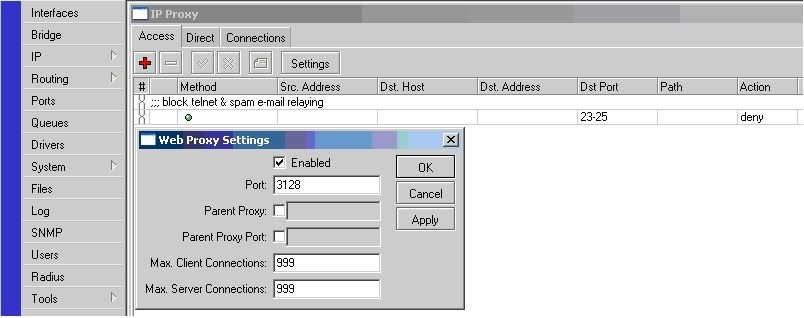
2. Setting parameter pada menu IP>Web Proxy>Access Setting>General

3.Membuat rule untuk transparent proxy pada menu IP>Firewall>NAT

Transparent proxy dengan proxy server terpisah/independent

Web Proxy built in MikroTik menurut pengamatan saya kurang begitu bagus dibandingkan dengan proxy squid di linux, squid di linux lebih leluasa untuk dimodifikasi dan diconfigure, misalkan untuk feature delay-pool dan ACL list yang berupa file, belum ada di mikrotik seri 2.9.x.

Biasanya kebanyakan orang lebih suka membuat proxy server sendiri, dengan PC Linux/FreeBSD dan tinggal mengarahkan semua client ke PC tersebut.

Topologi PC proxy tersebut bisa dalam jaringan local ataupun menggunakan ip public.

Konfigurasinya hampir mirip dengan transparent proxy, bedanya adalah pada rule NAT actionnya yaitu sbb:

Dalam contoh diatas 192.168.0.100 adalah IP proxy server port 8080

Mikrotik sebagai bandwidth limiter

Mikrotik juga dapat digunakan untuk bandwidth limiter (queue) . Untuk mengontrol mekanisme alokasi data rate.

Secara umum ada 2 jenis manajemen bandwidth pada mikrotik, yaitu simple queue dan queue tree. Silahkan gunakan salah satu saja.

Tutorial berikutnya semua setting mikrotik menggunakan winbox, karena lebih user friendly dan efisien.

Simple queue:

Misal kita akan membatasi bandwidth client dengan ip 192.168.0.3 yaitu untuk upstream 64kbps dan downstream 128kbps

Setting pada menu Queues>Simple Queues

Queue tree

Klik menu ip>firewall>magle

Buat rule (klik tanda + merah) dengan parameter sbb:

Pada tab General:

Chain=forward,

Src.address=192.168.0.3 (atau ip yg ingin di limit)

Pada tab Action :

Action = mark connection,

New connection mark=client3-con (atau nama dari mark conection yg kita buat)

Klik Apply dan OK

Buat rule lagi dengan parameter sbb:

Pada tab General: Chain=forward,

Connection mark=client3-con (pilih dari dropdown menu)

Pada tab Action:

Action=mark packet,

New pcket Mark=client3 (atau nama packet mark yg kita buat)

Klik Apply dan OK

Klik menu Queues>Queues Tree

Buat rule (klik tanda + merah) dengan parameter sbb:

Pada tab General:

Name=client3-in (misal),

Parent=public (adalah interface yg arah keluar),

Paket Mark=client3 (pilih dari dropdown, sama yg kita buat pada magle),

Queue Type=default,

Priority=8,

Max limit=64k (untuk seting bandwith max download)

Klik aplly dan Ok

Buat rule lagi dengan parameter sbb:

Pada tab General:

Name=client3-up (misal),

Parent=local (adalah interface yg arah kedalam),

Paket Mark=client3 (pilih dari dropdown, sama yg kita buat pada magle),

Queue Type=default,

Priority=8,

Max limit=64k (untuk seting bandwith max upload)

Klik aplly dan Ok

Mikrotik sebagai Bridging

Bridge adalah suatu cara untuk menghubungkan dua segmen network terpisah bersama-sama dalam suatu protokol sendiri. Paket yang diforward berdasarkan alamat ethernet, bukan IP address (seperti halnya router). Karena forwarding paket dilaksanakan pada Layer 2, maka semua protokol dapat melalui sebuah bridge.

Jadi analoginya seperti ini, anda mempunyai sebuah jaringan local 192.168.0.0/24 gateway ke sebuah modem ADSL yg juga sebagai router dengan ip local 192.168.0.254 dan ip public 222.124.21.26.

Anda ingin membuat proxy server dan mikrotik sebagai BW management untuk seluruh client. Nah mau ditaruh dimanakan PC mikrotik tersebut? Diantara hub/switch dan gateway/modem? Bukankah nanti jadinya dia sebagai NAT dan kita harus menambahkan 1 blok io privat lagi yang berbeda dari gateway modem?

Solusinya mikrotik di set sebagai bridging, jadi seolah2 dia hanya menjembatani antar kabel UTP saja. Topologinya sbb:

Internet----------Moderm/router-----------Mikrotik--------Switch/Hub-----Client

Setting bridging menggunakan winbox

1. Menambahkan interface bridge

Klik menu Interface kemudian klik tanda + warna merah untuk menambahkan interface, pilih Bridge

memberi nama interface bridge, missal kita beri nama bridge1

2. menambahkan interface ether local dan public pada interface

Klik menu IP>Bridge>Ports , kemudian klik tanda + untuk menambahkan rule baru:

Buat 2 rules, untuk interface local dan public.

3. Memberi IP address untuk interface bridge

Klik menu IP kemudian klik tanda + untuk menambahkan IP suatu interface, missal 192.168.0.100, pilih interface bridge1 (atau nama interface bridge yang kita buat tadi)

Dengan memberikan IP Address pada interface bridge, maka mikrotik dapat di remote baik dari jaringan yg terhubung ke interface local ataupun public.

Mikrotik sebagai MRTG / Graphing

Graphing adalah tool pada mokrotik yang difungsikan untuk memantau perubahan parameter-parameter pada setiap waktu. Perubahan perubahan itu berupa grafik uptodate dan dapat diakses menggunakan browser.

Graphing dapat menampilkan informasi berupa:

* Resource usage (CPU, Memory and Disk usage)

* Traffic yang melewati interfaces

* Traffic yang melewati simple queues

Mengaktifkan fungsi graping

Klik menu Tool >Graphing>Resource Rules

Adalah mengaktifkan graphing untuk resource usage Mikrotik. Sedangkana allow address adalah IP mana saja yang boleh mengakses grafik tersebu,. 0.0.0.0/0 untuk semua ip address.

Klik menu Tool>Graphing>Interface Rules

Adalah mengaktifkan graphing untuk monitoring traffic yang melewati interface, silahkan pilih interface yg mana yang ingin dipantau, atau pilih “all” untuk semua.

Graphing terdiri atas dua bagian, pertama mengumpulkan informasi/ data yang kedua menampilkanya dalam format web. Untuk mengakses graphics, ketik URL dengan format http://[Router_IP_address]/graphs/ dan pilih dari menu-menu yang ada, grafik mana yang ingin ditampilkan.

Contoh hasil grafik untuk traffic interface public:

Demikian, tutorial yang sedikit penulis sampaikan untuk sekedar membagi ilmu atau menyederhanakan untuk memudahkan pemahaman dari tutorial yang sudah tersedia di situs resmi mikrotik.


TERIMAKASIH TELAH BERKUNJUNG KE BLOG SAYA